Richiami clinici e comunicazioni con il paziente
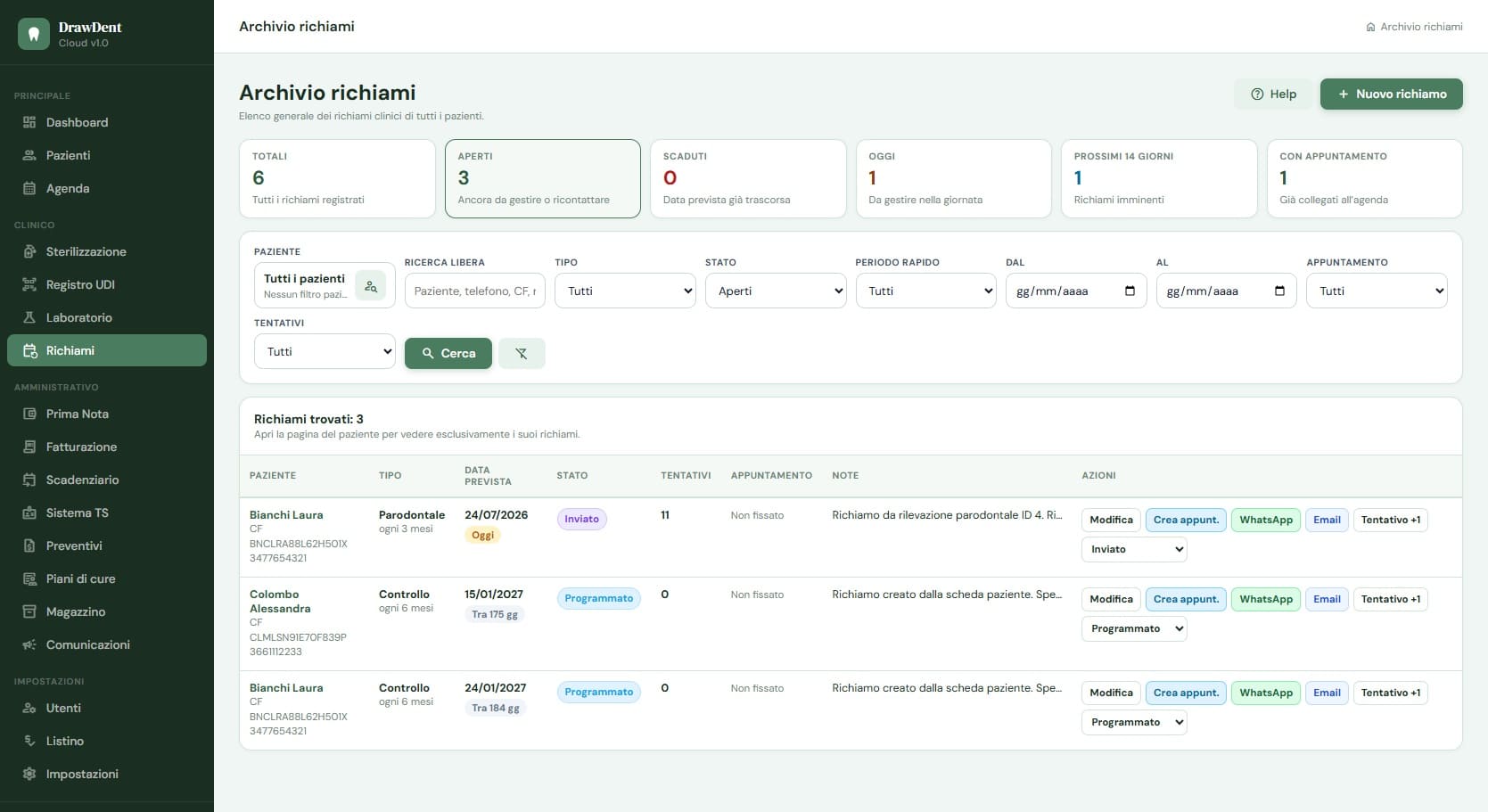
Scopri come DrawDent Cloud tiene traccia dei pazienti da ricontattare — igiene, controlli, parodontologia, ortodonzia, implantologia — con scadenze, stati, tentativi di contatto, messaggi WhatsApp ed email precompilati e collegamento diretto agli appuntamenti in Agenda.
Cos’è il modulo Richiami
Un richiamo è un promemoria clinico da contattare: nasce da una cartella clinica, conserva l’origine che lo ha generato e resta sempre distinto da un appuntamento in Agenda finché non viene confermata una data.
Origine clinica
Scheda paziente, Parodontologia, Ortodonzia o Implantologia: l’origine resta collegata al richiamo.
Tipologia e data
Igiene, controllo, parodontale, ortodonzia, implantologia o altro, con data prevista e intervallo in mesi.
Stati e tentativi
Otto stati possibili e un contatore dei tentativi di contatto effettuati.
Comunicazioni
Messaggio WhatsApp o email precompilati, modificabili e inviati solo su conferma dell’operatore.
Come funziona un richiamo, passo per passo
Crea il richiamo
Dalla scheda paziente o da Parodontologia, Ortodonzia, Implantologia, mantenendo l’origine clinica.
Imposta tipo e data
Scegli la tipologia e la data prevista, calcolata anche in base all’intervallo in mesi.
Monitora la dashboard
Controlla aperti, scaduti, previsti oggi e nei prossimi 14 giorni, con filtri dedicati.
Contatta il paziente
Apri WhatsApp o email precompilati, modifica il testo se serve e invia.
Registra l’esito
Segna il tentativo, indica risposto/non risposto, rimanda, completa o annulla.
Crea l’appuntamento
Se il paziente conferma, apri Agenda precompilata: il richiamo diventa “Appuntamento fissato”.
Da quali cartelle cliniche nasce un richiamo
Il richiamo può essere generato da più punti del gestionale, ognuno con una tipologia e un intervallo predefiniti (sempre modificabili) e con una nota che richiama automaticamente la cartella di origine.
| Origine | Tipologia proposta | Intervallo predefinito | Note |
|---|---|---|---|
| Scheda paziente | Controllo | 6 mesi | Richiamo generico creato dalla scheda del paziente, ad esempio dopo una visita. |
| Parodontologia | Parodontale | 3 mesi | Creato dalla cartella parodontale: la nota richiama automaticamente la rilevazione di origine. |
| Ortodonzia | Ortodonzia | 1 mese | Creato dal caso ortodontico per i controlli periodici di monitoraggio dell’apparecchio. |
| Implantologia | Implantologia | 6 mesi | Creato dalla pagina di dettaglio dell’intervento/caso implantare, non dai singoli controlli successivi. |
Gli otto stati di un richiamo
Ogni richiamo segue un percorso di stati che riflette il contatto avuto con il paziente, fino alla chiusura o al collegamento con un appuntamento.
Dashboard, filtri e azioni rapide
La lista richiami mostra subito quanti ne restano da gestire e permette di intervenire riga per riga senza aprire ogni scheda.
Aperti
Tutti i richiami non ancora chiusi né collegati a un appuntamento.
Scaduti
Data prevista già passata e richiamo ancora aperto.
Previsti oggi
Data prevista corrispondente alla giornata odierna.
Prossimi 14 giorni
Richiami in scadenza nelle prossime due settimane.
| Filtro | Cosa permette di selezionare |
|---|---|
| Paziente | Ricerca libera per cognome, nome, telefono, codice fiscale o note, oppure selezione diretta del paziente. |
| Tipologia | Igiene, controllo, parodontale, ortodonzia, implantologia o altro. |
| Stato | Aperti (esclude completati/annullati/con appuntamento), tutti, o un singolo stato. |
| Periodo | Scaduti, oggi, prossimi 14 giorni, oltre 14 giorni, senza data. |
| Appuntamento collegato | Con appuntamento oppure senza appuntamento. |
| Numero tentativi | Nessun tentativo, 1 tentativo, 2 o più tentativi. |
| Azione rapida | Effetto |
|---|---|
| Tentativo +1 | Incrementa il contatore dei tentativi di contatto e porta lo stato a “Inviato”. |
| Risposto / Non risposto | Registra l’esito del contatto avuto con il paziente. |
| Rimanda | Sposta la data prevista scegliendo una nuova data dal calendario. |
| Completato / Annulla | Chiude il richiamo; l’annullamento chiede conferma prima di procedere. |
| Crea appuntamento | Apre l’Agenda precompilata con paziente e note del richiamo per fissare la visita. |
Comunicazioni: WhatsApp ed email precompilati
Per ogni richiamo, DrawDent Cloud prepara automaticamente un testo che indica paziente, tipo di controllo, data prevista e nome dello studio: l’operatore può sempre rivederlo prima di inviarlo.
Richiamo e appuntamento: due cose distinte
Un richiamo non occupa mai uno slot di Agenda: è solo l’indicazione che un paziente va ricontattato. Il collegamento con un appuntamento reale avviene solo quando la visita viene effettivamente fissata.
Un esempio pratico
Dopo una seduta di igiene, la segreteria programma un richiamo semestrale per il paziente. Alla scadenza, DrawDent Cloud segnala il richiamo tra quelli “previsti oggi” o “nei prossimi 14 giorni” in dashboard.
La segreteria apre il messaggio WhatsApp precompilato, lo rilegge, lo invia dall’app e registra il tentativo di contatto. Se il paziente risponde e concorda una data, la segreteria clicca “Crea appuntamento”: l’Agenda si apre già precompilata con paziente e note, e dopo il salvataggio il richiamo risulta “Appuntamento fissato” e collegato alla prenotazione.
Vuoi vedere i richiami dentro DrawDent Cloud?
Consulta la sezione dedicata nella pagina DrawDent Cloud per vedere richiami, comunicazioni e collegamento con l’Agenda nel contesto completo della scheda paziente.
Scopri Richiami e comunicazioni in DrawDent Cloud