Agenda studio dentistico: appuntamenti multi-operatore e sala d’attesa
Scopri come DrawDent Cloud organizza appuntamenti, operatori, sale e poltrone in un’unica agenda con viste giorno, settimana, mese e lista, controlli automatici sui conflitti, promemoria WhatsApp e sala d’attesa operativa in tempo reale.
Cos’è l’Agenda di DrawDent Cloud
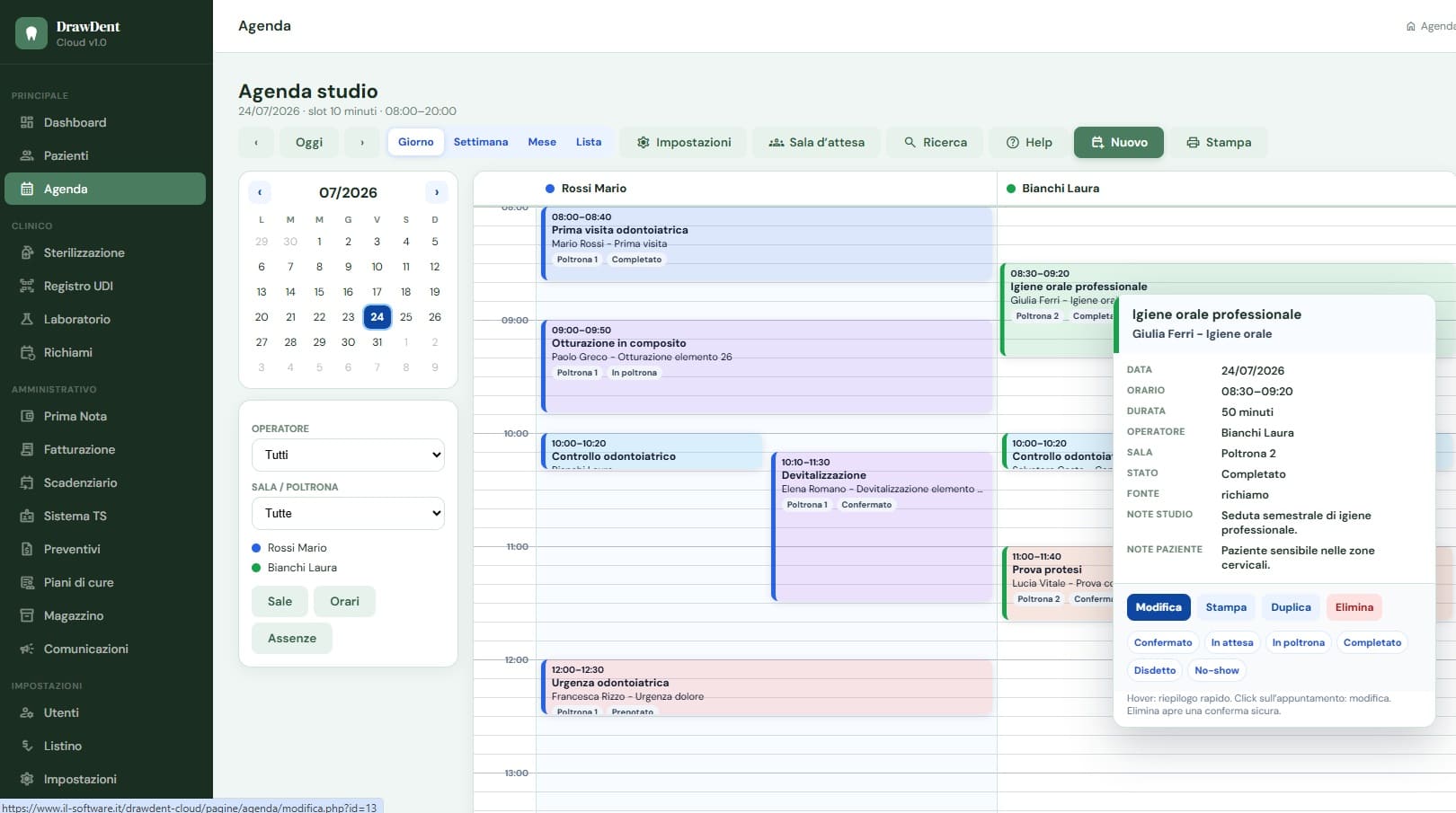
L’Agenda raccoglie in un’unica griglia gli appuntamenti di tutti gli operatori dello studio, con colonne colorate, sale/poltrone assegnabili e uno slot temporale configurabile. Ogni appuntamento è collegato a paziente, servizio, stato e, quando serve, a una sala fisica.
Multi-operatore
Colonne per operatore con colore, ordine e visibilità personalizzabili.
Slot configurabile
Griglia oraria a 5, 10, 15, 20 o 30 minuti, allineata alle durate dei servizi.
Controllo conflitti
Orari di lavoro, ferie/assenze e sale verificati automaticamente a ogni salvataggio.
Sala d’attesa
Vista operativa separata per gestire arrivo, chiamata in poltrona e chiusura seduta.
Come si prenota un appuntamento
Apri una cella libera
Dalla vista Giorno, Settimana, Mese o Lista, clicca su uno slot libero per proporre data, ora e operatore.
Compila i dati
Seleziona paziente, servizio, durata, sala o poltrona e note interne o per il paziente.
Verifica i controlli
Il sistema segnala subito orari di lavoro, ferie/assenze, sale occupate e doppie prenotazioni operatore.
Salva l’appuntamento
Conferma per registrarlo in agenda con stato iniziale e fonte di prenotazione.
Aggiorna lo stato
Segui il percorso dal prenotato alla chiusura, oppure registra disdetta o no-show.
Comunica via WhatsApp
Invia un promemoria o una richiesta di conferma con un modello già compilato.
Quattro viste per ogni esigenza
La stessa agenda si legge in quattro modi diversi, con navigazione per giorno/settimana e un mini-calendario sempre a portata di clic.
Operatori, colori e orari di lavoro
Ogni operatore ha una configurazione dedicata per l’agenda, indipendente dai suoi dati anagrafici, oltre alle fasce orarie e alle assenze che alimentano il controllo dei conflitti.
Cosa contiene una prenotazione
La scheda di prenotazione rapida propone già data, ora e operatore dalla cella cliccata; i campi restano tutti modificabili prima di salvare.
Controllo automatico dei conflitti
Ogni volta che si salva un appuntamento, DrawDent Cloud ripete i controlli sotto lock di riga: due richieste concorrenti sullo stesso operatore o sulla stessa sala vengono così serializzate e non si sovrascrivono a vicenda.
| Controllo | Effetto | Dettaglio |
|---|---|---|
| Orario di lavoro | Blocco | L’appuntamento cade fuori dalla fascia oraria configurata per l’operatore in quel giorno. |
| Ferie / assenza | Blocco | L’operatore risulta assente nel periodo scelto: motivo e intervallo vengono mostrati subito. |
| Sala o poltrona occupata | Blocco | La risorsa fisica è già impegnata da un altro appuntamento attivo nello stesso orario. |
| Operatore già occupato | Avviso superabile | Un altro appuntamento attivo dello stesso operatore si sovrappone: lo staff può forzare consapevolmente il doppio appuntamento. |
Stati dell’appuntamento
Ogni appuntamento segue un percorso di stati, con storico completo dei passaggi (chi ha cambiato cosa e quando) conservato a parte.
| Stato | Significato |
|---|---|
| Prenotato | Stato iniziale predefinito quando si crea l’appuntamento. |
| Confermato | La presenza del paziente è stata riconfermata. |
| In attesa | Il paziente è arrivato ed è in sala d’attesa. |
| In poltrona | Il paziente è stato chiamato ed è in corso la seduta. |
| Completato | La seduta è conclusa. |
| Riprogrammato | L’appuntamento è stato spostato e sostituito da una nuova data. |
| Disdetto | Il paziente ha annullato prima della seduta. |
| No-show | Il paziente non si è presentato. |
| Annullato | L’appuntamento è stato annullato dallo studio. |
WhatsApp: promemoria e conferme, sempre con invio manuale
Dall’anteprima di un appuntamento, in agenda o in sala d’attesa, è possibile aprire un messaggio WhatsApp già pronto per il paziente, basato su modelli configurabili dallo studio.
Apri il messaggio
Dall’anteprima dell’appuntamento in agenda o dalla sala d’attesa, tocca “WhatsApp”.
Scegli un modello
Seleziona tra i 5 modelli configurati (es. promemoria, richiesta conferma, riprogrammazione).
Rivedi e modifica
Il testo è già compilato con paziente, studio, data, ora, operatore e servizio: puoi modificarlo liberamente.
Apri WhatsApp e invia
Il numero del paziente viene normalizzato automaticamente; l’invio resta sempre un’azione manuale in WhatsApp.
{{paziente}}, {{studio}}, {{data}}, {{ora}}, {{operatore}} e {{servizio}}: vengono sostituiti automaticamente con i dati dell’appuntamento prima di aprire WhatsApp.
Sala d’attesa: la vista operativa della giornata
La sala d’attesa raggruppa gli appuntamenti del giorno in cinque colonne, con contatori KPI in alto e segnalazione automatica dei ritardi rispetto all’orario previsto.
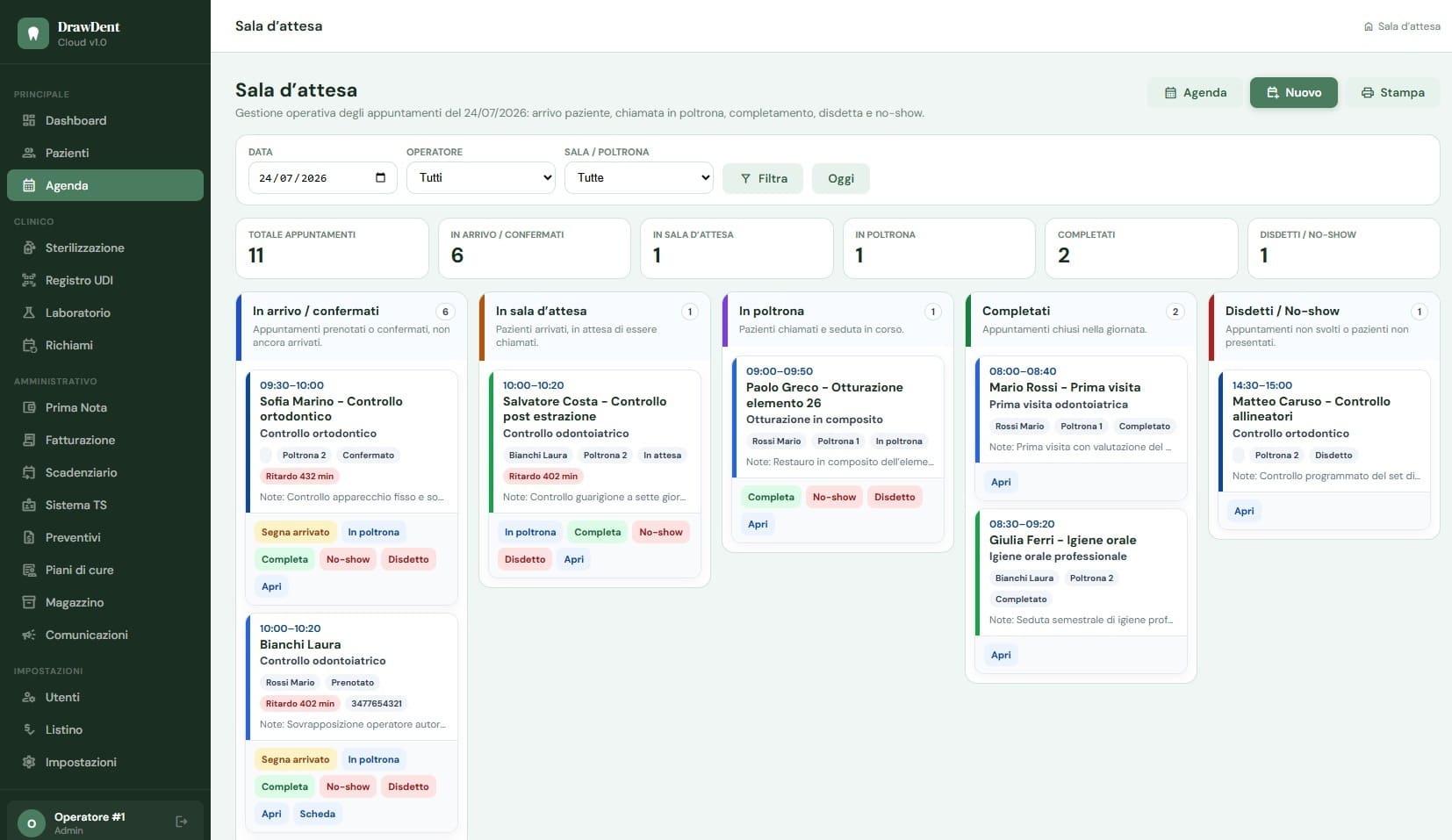
Sala d’attesa con appuntamenti raggruppati per stato operativo.
Agenda giornaliera collegata alla stessa giornata di lavoro.
Ricerca, filtri e stampa/export
Oltre alla vista calendario, una ricerca dedicata permette di incrociare più criteri sugli appuntamenti già registrati.
Sale, poltrone e altre risorse dello studio
Le sale/poltrone hanno un tipo dedicato (poltrona, sala, chirurgia, igiene, studio, altro), un colore e delle note, oltre allo stato attiva/non attiva. Disattivare una sala con appuntamenti futuri attivi mostra un avviso preventivo: gli appuntamenti già collegati restano validi, ma la sala non sarà più selezionabile per i nuovi.
Esempio pratico
- 9:40 — La ricezione clicca sulla cella libera dell’Igienista alle 10:00 in vista Giorno.
- Seleziona il paziente, il servizio “Igiene” (durata 30 minuti) e la poltrona 2, poi salva con fonte “Telefono”.
- Il giorno dell’appuntamento il paziente arriva: dalla sala d’attesa lo stato passa da “Confermato” a “In attesa”.
- L’igienista lo chiama: lo stato passa a “In poltrona”; a fine seduta si segna “Completato”.
- Se il paziente tarda 12 minuti rispetto alle 10:00, la sala d’attesa mostra automaticamente il badge di ritardo.
- Il giorno prima, la ricezione ha inviato un promemoria WhatsApp usando il modello “Promemoria”, con data e ora già inserite.
Vuoi vedere l’Agenda dentro DrawDent Cloud?
Consulta la sezione dedicata nella pagina DrawDent Cloud per vedere agenda, sala d’attesa, operatori, sale e gli altri moduli collegati alla scheda paziente nel contesto completo del gestionale.
Scopri l’Agenda e la sala d’attesa in DrawDent Cloud