Diario clinico odontoiatrico: la timeline del paziente
Scopri come DrawDent Cloud unisce in un’unica timeline cronologica e in sola lettura le prescrizioni, l’implantologia, la parodontologia, l’ortodonzia, il Piano di cura e l’odontogramma del paziente, integrando anche note manuali dell’operatore.
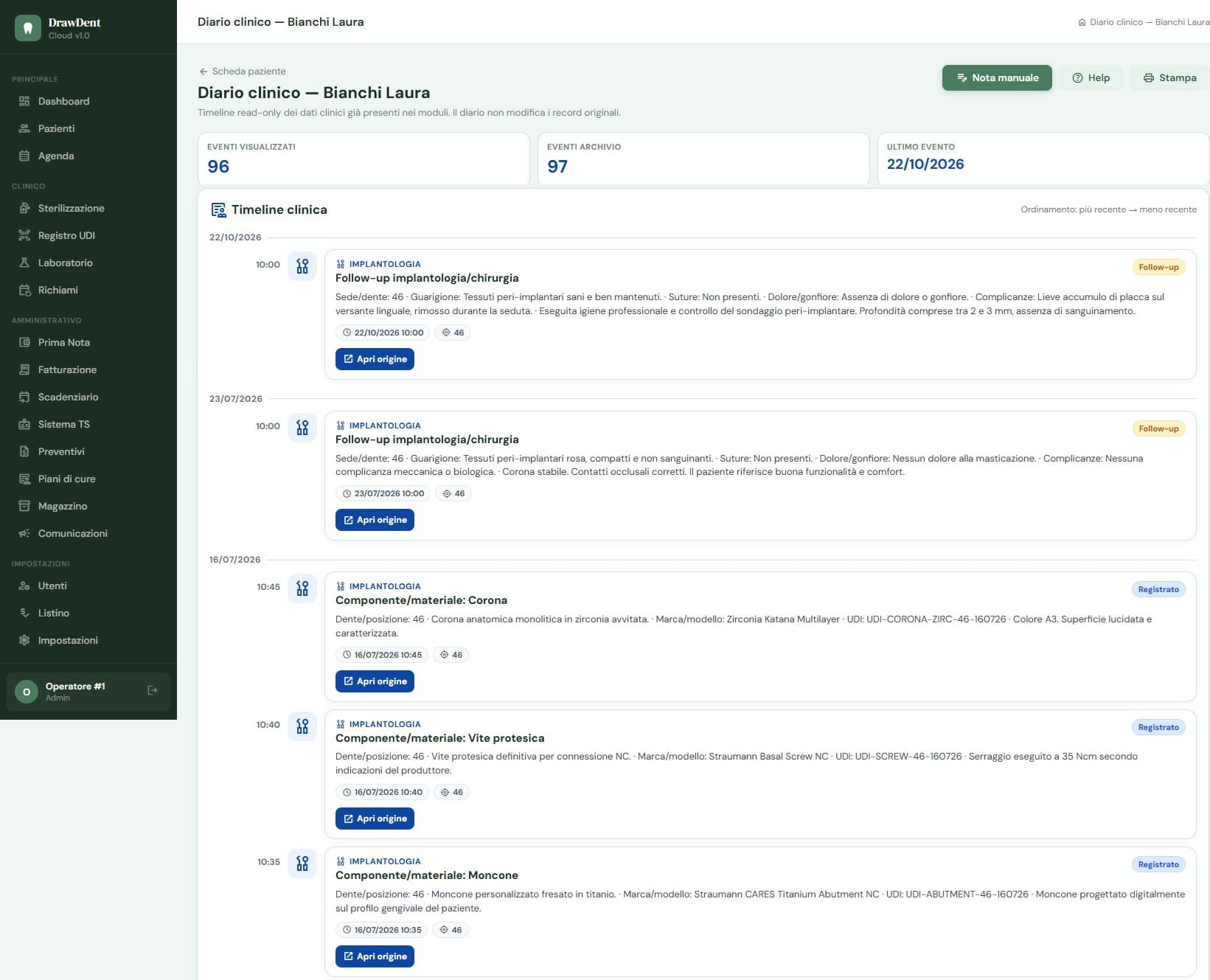
Cos’è il Diario clinico
Il Diario clinico raccoglie in un’unica timeline, ordinata dal più recente al meno recente e raggruppata per giorno, gli eventi già registrati nei moduli clinici del paziente più le note manuali dell’operatore. Non è un archivio a parte: ogni voce rimanda al record originale.
Timeline unica
Prescrizioni, implantologia , parodontologia, ortodonzia, Piano di cura e odontogramma in un solo flusso cronologico.
Sola lettura
Il diario non copia né sovrascrive i dati: ogni evento apre il record originale nel modulo di provenienza.
Niente doppioni
Gli eventi dell’odontogramma già collegati a una riga del Piano di cura non vengono mostrati due volte.
Note manuali
Osservazioni libere con categoria e priorità, stampabili e modificabili solo da chi le ha create.
Come funziona il Diario clinico
Apri il Diario clinico
Dalla scheda del paziente consulti la timeline generata automaticamente dai moduli clinici già in uso.
Filtra la timeline
Restringi per modulo, periodo, dente, farmaco, diagnosi, operatore o cerca liberamente un termine.
Apri l’evento di origine
Da ogni voce della timeline accedi direttamente al record originale nel modulo che lo ha generato.
Aggiungi una nota manuale
Registra un evento non presente nei moduli — una telefonata, un’osservazione — con categoria e priorità.
Gestisci le tue note
Modifica o annulla solo le note che hai creato tu; quelle annullate restano visibili con un filtro dedicato.
Stampa o salva in PDF
Genera la stampa dell’intero diario filtrato oppure di una singola nota manuale.
Le fonti della timeline
Ogni evento arriva da un modulo già usato in studio: il diario legge i dati esistenti, non li duplica in una tabella separata.
| Modulo | Cosa mostra | Esempio di evento |
|---|---|---|
| Prescrizioni | Emissione e annullamento ricette, farmaci e dosaggi, nota clinica ed eventuale motivo di annullamento. | Prescrizione emessa con farmaco e dosaggio |
| Implantologia | Interventi (impianti, estrazioni, innesti, rigenerazioni…), controlli post-operatori, componenti e materiali con riferimento UDI. | Inserimento impianto in sede 36 con torque e ISQ |
| Parodontologia | Rilevazioni con diagnosi, staging e grading, indici BOP, FMPS, FMBS, profondità e CAL medi. | Rilevazione parodontale Stage II Grade B |
| Ortodonzia | Apertura e chiusura del caso, diagnosi, obiettivi di trattamento e controlli periodici con compliance e igiene. | Controllo ortodontico con valutazione e prossimo appuntamento |
| Piano di cura | Prestazioni accettate, pianificate o eseguite, con zona clinica, priorità e importo netto. | Corona sul dente 46, importo congelato |
| Odontogramma | Eventi grafici singoli o di gruppo, esclusi quelli già collegati a una riga del Piano di cura. | Evento grafico sull’elemento 26 |
| Note manuali | Osservazioni libere dell’operatore, con categoria e priorità assegnate. | Nota importante per un disturbo riferito telefonicamente |
Ricerca e filtri
La timeline può contenere decine di eventi: i filtri permettono di isolare rapidamente ciò che serve, anche su un archivio esteso nel tempo.
Note manuali: categoria, priorità e stampa
Quando un’informazione clinicamente rilevante non nasce in nessun modulo — una telefonata del paziente, un’osservazione durante un controllo — l’operatore può aggiungerla come nota manuale, con data, categoria e livello di priorità.
| Categoria nota | Quando si usa |
|---|---|
| Clinica generale | Osservazione clinica non legata a un modulo specifico |
| Comunicazione | Contatti e scambi con il paziente |
| Controllo / follow-up | Verifica dell’andamento dopo una prestazione |
| Urgenza / problema riferito | Disturbo o richiesta segnalata dal paziente |
| Istruzioni date | Indicazioni fornite al paziente |
| Organizzativa clinica | Annotazioni gestionali legate alla cura |
Un esempio pratico
Dopo un intervento di implantologia, il Diario clinico mostra in sequenza la riga del Piano di cura collegata, l’intervento con i dettagli tecnici, i componenti utilizzati, la prescrizione post-operatoria e i controlli successivi — tutti eventi letti dai rispettivi moduli, senza reinserire nulla.
Perché una timeline unica
Senza il Diario clinico, ricostruire la storia di un paziente significa aprire in sequenza prescrizioni, cartelle specialistiche, Piano di cura e odontogramma. Il diario mette tutto in una sola vista cronologica, restando comunque un accesso rapido ai dati originali: nessuna informazione clinica viene copiata, spostata o duplicata.
Vuoi vedere il Diario clinico dentro DrawDent Cloud?
Consulta la sezione dedicata nella pagina DrawDent Cloud per vedere la timeline del paziente, i filtri e le note manuali nel contesto completo della scheda paziente.
Scopri il Diario clinico in DrawDent Cloud