Cartella implantologica digitale: impianti, UDI e follow-up
Scopri come DrawDent Cloud documenta interventi di implantologia, chirurgia e protesi, dalla valutazione chirurgica ai controlli post-operatori, collegando Piano di cura, Registro UDI e richiami.
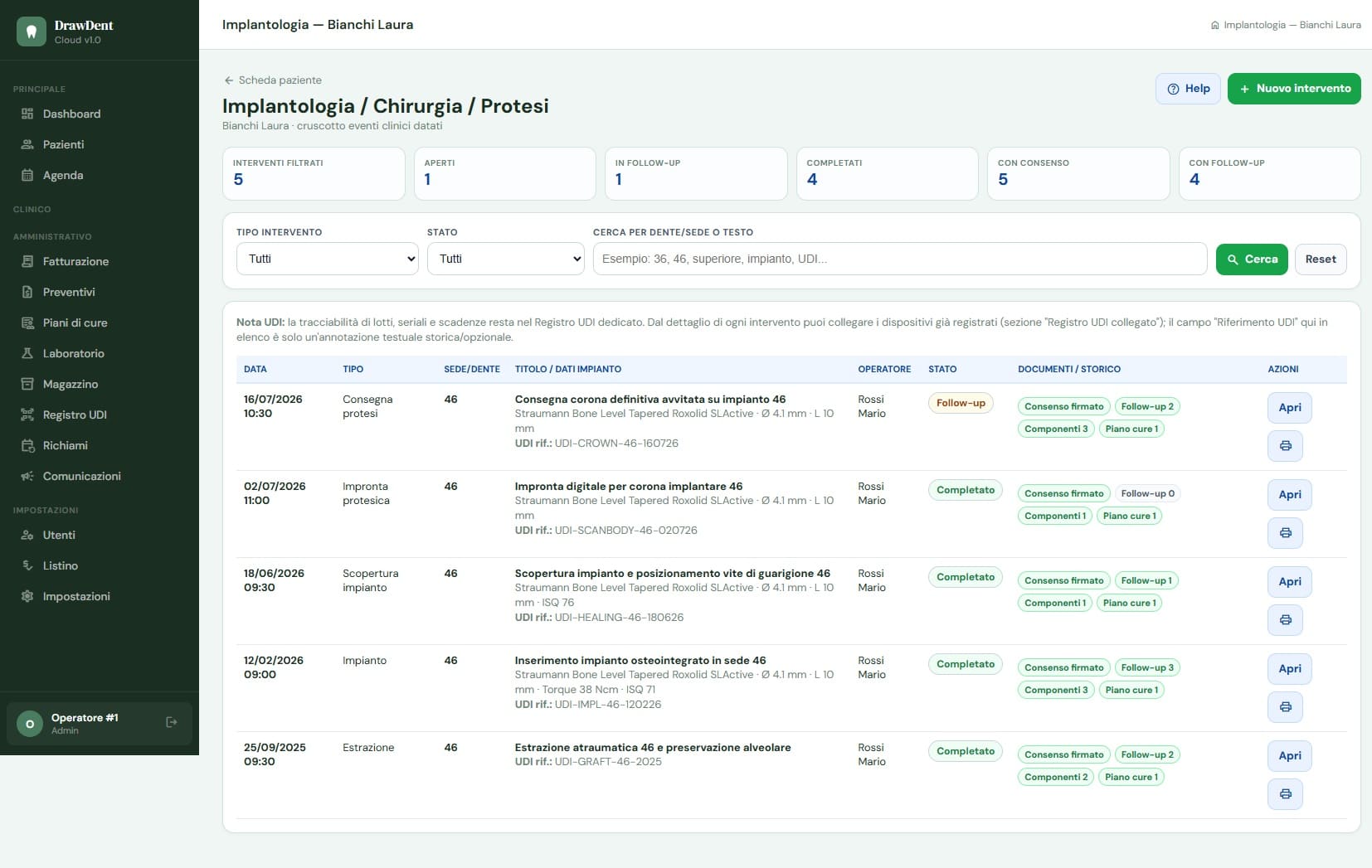
Cos’è la cartella implantologica digitale
È una cartella clinica specialistica per registrare eventi e interventi riferiti a uno specifico paziente: impianti, estrazioni, rigenerazioni ossee, innesti, scoperture, chirurgia orale, fasi protesiche e relativi controlli.
Interventi clinici
Tipo, data, sede, operatore, stato e descrizione sintetica.
Valutazione chirurgica
Qualità ossea, complessità ITI SAC, guida chirurgica e opzioni cliniche.
Impianti e componenti
Marca, modello, dimensioni, torque, ISQ, innesti e componenti protesiche.
Follow-up e UDI
Controlli post-operatori e collegamento strutturato ai dispositivi registrati.
Come registrare un intervento implantologico
Il modulo segue il percorso clinico dall’intervento ai controlli successivi mantenendo separata la gestione economica.
Apri il paziente
Accedi alla sezione Implantologia, Chirurgia e Protesi.
Crea l’intervento
Registra tipo, data, sede, operatore, stato e titolo sintetico.
Compila i dati clinici
Inserisci valutazione ossea, ITI SAC, anestesia, guida, stabilità e innesti.
Collega Piano cure e UDI
Associa prestazioni esistenti e dispositivi già registrati nel Registro UDI.
Aggiungi follow-up e componenti
Registra nel tempo controlli, guarigione, suture, complicanze e componenti.
Crea il richiamo
Pianifica il controllo futuro impostando la relativa scadenza clinica.
Dati principali dell’intervento
Ogni intervento mantiene i dati identificativi e clinici necessari per ricostruire l’attività svolta sul paziente.
Valutazione chirurgica e classificazione ITI SAC
La scheda consente di registrare la qualità ossea e la complessità del caso insieme alle principali opzioni della procedura.
Impianto, torque, ISQ, innesti e componenti protesiche
La cartella raccoglie i principali dati tecnici e clinici dell’impianto e dei materiali utilizzati.
Registro UDI e dispositivi medici
Gli impianti e gli altri dispositivi possono essere collegati ai record già presenti nel Registro UDI dei dispositivi medici , mantenendo separata la cartella chirurgica dall'archivio di tracciabilità del dispositivo.
Follow-up implantologico e controlli post-operatori
Ogni controllo successivo viene conservato come riga storica autonoma, senza sovrascrivere l’intervento originario.
Storico componenti e materiali
Componenti protesiche, materiali e dispositivi possono essere registrati nel tempo come righe autonome riferite allo stesso intervento.
Piano di cura, preventivi e fatture
La cartella implantologica documenta la parte clinica e chirurgica. Prezzi, preventivi, pagamenti e fatture restano nei rispettivi moduli.
Annullamento e registro modifiche
Un intervento annullato resta nello storico e nel dettaglio in sola lettura. L’operazione viene registrata con motivazione, utente e data.
Vuoi vedere la cartella implantologica dentro DrawDent Cloud?
Consulta la sezione Implantologia, Chirurgia e Protesi della pagina DrawDent Cloud per vedere il modulo nel contesto completo della scheda paziente.
Scopri implantologia e chirurgia in DrawDent Cloud