Registro UDI: tracciabilità dei dispositivi medici in studio
Scopri come DrawDent Cloud identifica ogni dispositivo medico impiantato con codice UDI, UDI-DI e UDI-PI, lo collega al paziente e all’intervento di Implantologia, e ne gestisce lo storico tramite bozza, validazione e rettifica.
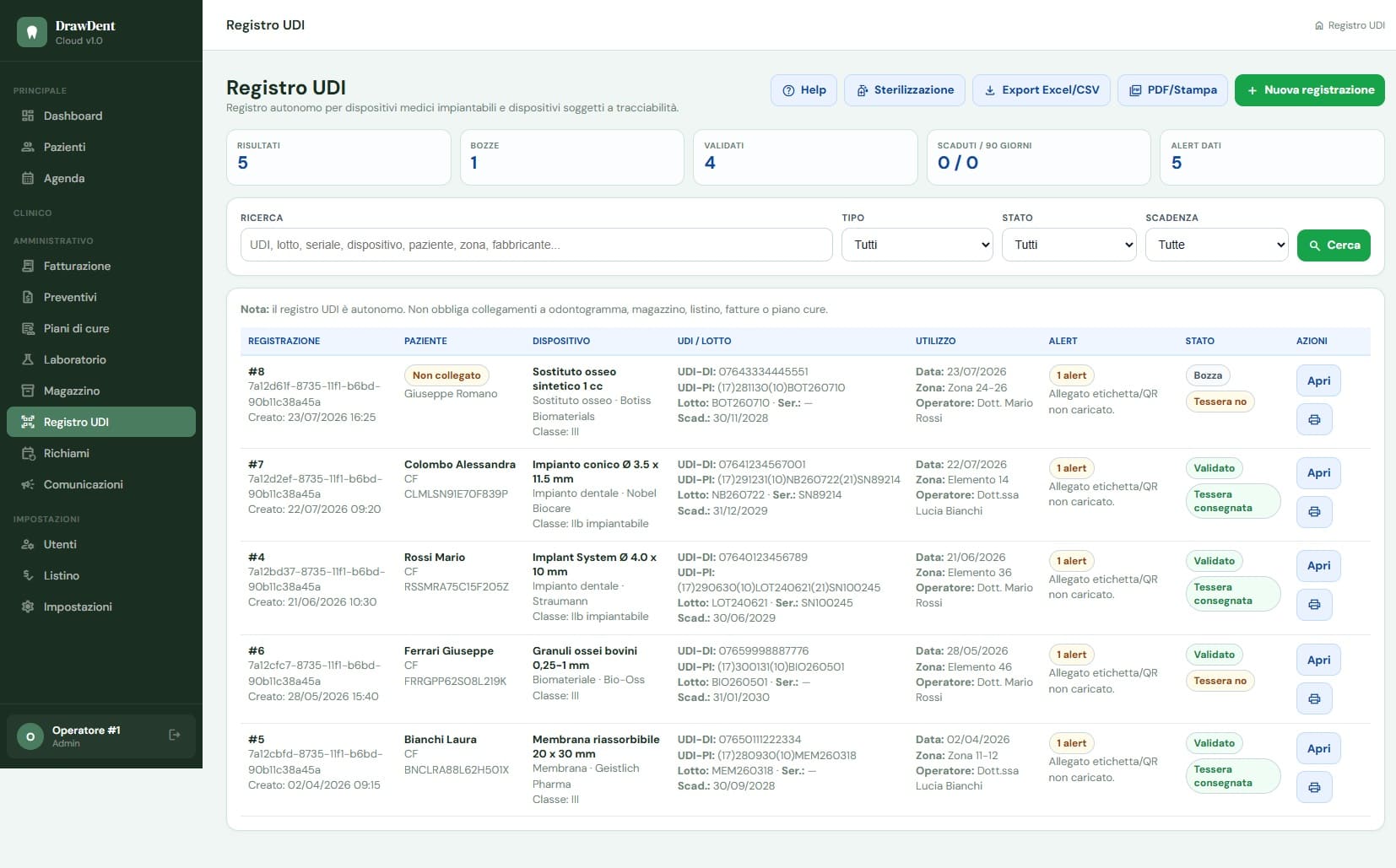
Cos’è il Registro UDI e perché serve allo studio
L’UDI (Unique Device Identification) è il codice che identifica in modo univoco un dispositivo medico. Per gli studi odontoiatrici che utilizzano dispositivi impiantabili — impianti, membrane, biomateriali — la normativa europea sui dispositivi medici (MDR) richiede di poter ricostruire quale dispositivo, con quale lotto, è stato usato su quale paziente. Il Registro UDI di DrawDent Cloud è pensato per raccogliere questi dati in un unico punto: identificazione del dispositivo, dati di produzione, utilizzo clinico, allegati e correzioni, senza mai sovrascrivere un record già validato. Questa pagina descrive il funzionamento del modulo software: per gli obblighi normativi specifici del tuo studio fai sempre riferimento alla normativa vigente e alle indicazioni del tuo consulente o ordine professionale.
Identificazione
Fabbricante, nome commerciale, tipologia, classe e codice UDI completo di ogni dispositivo.
UDI-DI e UDI-PI
Il modello del dispositivo e i dati di produzione: lotto, seriale, scadenza.
Bozza, validazione, rettifica
Ogni record nasce come bozza modificabile, si blocca con la validazione, si corregge con una rettifica.
Collegamento Implantologia
Un intervento può collegare più dispositivi già registrati, senza mai alterare il Registro UDI.
Come si registra un dispositivo
Registra il dispositivo
Inserisci fabbricante, nome commerciale, tipologia/classe e codice UDI completo, a mano o con scanner barcode/QR.
Compila UDI-DI e UDI-PI
Se disponibili separatamente, indica UDI-DI, lotto, numero seriale e data di scadenza.
Collega il paziente
Seleziona il paziente dall’anagrafica oppure, se non ancora censito, registra almeno nome e cognome.
Allega etichetta o QR
Carica l’immagine o il PDF dell’etichetta: il sistema calcola l’hash SHA-256 per l’integrità del file.
Valida e blocca
Verifica i dati obbligatori e valida la registrazione: da questo momento non è più modificabile direttamente.
Collega o rettifica
Collega il dispositivo a un intervento di Implantologia, oppure crea una rettifica motivata in caso di errore.
UDI-DI e UDI-PI: cosa cambia
Il codice UDI completo si compone di due parti con un significato diverso, ed entrambe possono essere registrate separatamente nel Registro.
I campi del Registro UDI
Ogni registrazione raccoglie i dati identificativi del dispositivo, quelli di produzione, il collegamento clinico al paziente e la documentazione allegata.
Paziente non ancora censito
Se il dispositivo va registrato subito e il paziente non è ancora presente in anagrafica, il record UDI può essere comunque salvato indicando almeno nome e cognome (e, se disponibile, il codice fiscale) in un campo libero.
Bozza, validazione e rettifica
Ogni registrazione UDI segue tre stati principali, pensati per mantenere integro lo storico dei dati una volta confermati.
| Stato | Modificabilità | Significato |
|---|---|---|
| Bozza | Modificabile | Stato iniziale di ogni registrazione: i campi restano editabili finché non viene validata. |
| Validato | Bloccato | Dopo la validazione il record diventa a sola lettura: non è più possibile modificarne direttamente i dati. |
| Rettificato | Originale bloccato, storico visibile | Il record validato che è stato corretto: resta visibile in cronologia e rimanda alla rettifica che lo ha sostituito. |
Allegato, hash e integrità del file
Ogni registrazione può includere l’immagine o il PDF dell’etichetta o del QR del dispositivo.
Ricerca, filtri e indicatori
Il Registro UDI è pensato per essere consultabile rapidamente, sia per dispositivo sia per paziente.
Collegamento con l’Implantologia
Un intervento di Implantologia può collegare più dispositivi già registrati nel Registro UDI — ad esempio impianto, membrana e biomateriale usati nella stessa seduta — per ricostruire con chiarezza quali prodotti e lotti sono stati impiegati.
Esempio pratico
Lo studio deve registrare un impianto inserito durante un intervento di implantologia.
Lo studio inserisce fabbricante, codice UDI e lotto/scadenza, allega l’etichetta del dispositivo, collega il paziente e valida la registrazione. Il dispositivo validato viene quindi collegato all’intervento di implantologia. Se in seguito si scopre un errore nei dati — ad esempio un lotto trascritto male — si crea una rettifica motivata: il record originale resta in storico, la nuova bozza corretta prende il suo posto e i collegamenti all’intervento restano coerenti.
Vuoi vedere il Registro UDI dentro DrawDent Cloud?
Consulta la sezione dedicata nella pagina DrawDent Cloud per vedere la tracciabilità dei dispositivi medici, il collegamento con l’Implantologia e lo storico di bozze, validazioni e rettifiche nel contesto completo del gestionale.
Scopri il Registro UDI in DrawDent Cloud