Listino prestazioni odontoiatriche: prezzi, ambiti e convenzioni
Scopri come DrawDent Cloud organizza il Listino dello studio per categoria, ambito clinico, prezzo e trattamento fiscale, come si collegano le convenzioni con assicurazioni, aziende e fondi sanitari, e come impostazioni studio e utenti completano la configurazione.
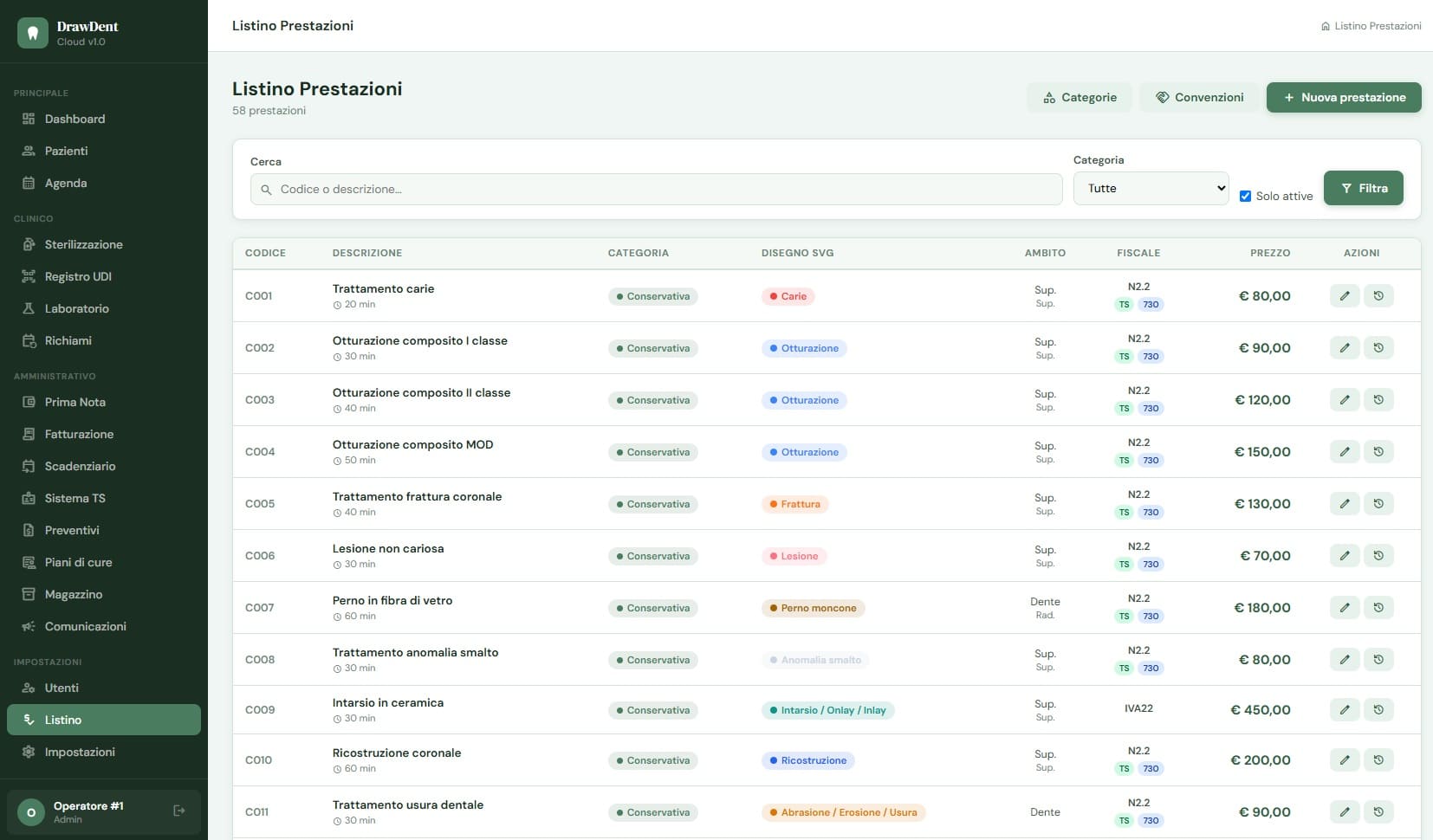
Cos’è il Listino prestazioni odontoiatriche
Il Listino è l’anagrafica delle prestazioni dello studio: ogni voce ha una categoria economica, un ambito clinico, un prezzo versionato nel tempo e un trattamento fiscale definito. È il punto di partenza da cui nascono le righe del Piano di cura , i preventivi e, quando previsto, il disegno automatico sull’odontogramma.
Categorie
Prestazioni raggruppate per specialità: Conservativa, Chirurgia, Igiene, Implantologia, Ortodonzia, Protesi e altre.
Ambito clinico
Bocca, arcata, quadrante, dente, superficie, posizione impianto o gruppo multi-dente.
Prezzi versionati
Ogni variazione di prezzo crea una nuova versione datata, senza toccare le righe già inserite.
Fiscale e convenzioni
Natura IVA, Sistema TS, detraibilità e sconti di convenzione trasferiti nei documenti.
Come configurare Listino, convenzioni e studio
Configura le categorie
Definisci le categorie economiche (Conservativa, Chirurgia, Igiene…) e collega, se serve, una categoria grafica dell’odontogramma.
Crea la prestazione
Imposta codice interno, descrizione, ambito di selezione, durata indicativa e dati fiscali.
Registra il prezzo
Inserisci il prezzo con la data di validità: ogni prezzo diventa una versione datata nello storico.
Configura le convenzioni
Definisci assicurazioni, aziende, fondi sanitari o SSN con sconto percentuale, fisso o prezzo dedicato per prestazione.
Configura lo studio
Compila intestazione, dati fiscali, IBAN, logo, firma grafica, regime fiscale e diciture usate nei documenti.
Gestisci utenti e ruoli
Crea gli account di collaboratori e segreteria assegnando il ruolo con i permessi corretti.
Ambiti clinici della prestazione
L’ambito di selezione determina dove si applica la prestazione e quali dati clinici verranno richiesti quando la voce viene usata nel Piano di cura o nell’odontogramma: dente, superfici, radici/canali o ruolo nel gruppo multi-dente.
| Ambito | Cosa richiede | Esempio |
|---|---|---|
| Nessuno | Nessuna zona clinica | Visita, consulenza, prestazione amministrativa |
| Bocca | Bocca intera | Igiene professionale, set completo allineatori |
| Arcata | Superiore, inferiore o entrambe | Protesi o apparecchio di arcata |
| Quadrante | Quadrante 1, 2, 3 o 4 | Igiene o levigatura per quadrante |
| Dente | Un elemento FDI | Devitalizzazione, corona, estrazione |
| Superficie | Dente e superfici (M, O, D, V, B, L, P, I) | Otturazione su una o più superfici |
| Posizione impianto | Posizione dentale FDI | Inserimento impianto in sede 36 |
| Multi-dente | Almeno due denti con ruolo assegnato | Ponte, splintaggio, protesi parziale |
Categorie economiche delle prestazioni
Ogni prestazione appartiene a una categoria economica, usata per organizzare il Listino e per i filtri in Piano di cura e preventivi. Lo studio può rinominarle, colorarle e ordinarle liberamente; una categoria non può essere disattivata finché ha prestazioni attive collegate.
Prezzi e storico economico
Il prezzo non è un singolo valore ma uno storico di versioni, ciascuna con una data di inizio validità. Quando registri un nuovo prezzo con decorrenza da oggi o da una data passata, la versione precedente viene chiusa automaticamente il giorno prima; una decorrenza futura resta invece programmata e diventa attiva solo alla data indicata.
valido_dal nel passato o oggi e valido_al nullo o futuro.Dati fiscali della prestazione
Ogni voce del Listino porta con sé il proprio trattamento fiscale, che viene trasferito automaticamente nei documenti amministrativi generati a partire da quella prestazione.
Collegamento con l’odontogramma
Alla prestazione può essere collegata una categoria grafica: è questa a stabilire simbolo, colore, denti coinvolti, superfici, radici/canali e ruolo multi-dente da usare quando la voce viene applicata graficamente. La categoria grafica precompila le regole suggerite, che restano comunque modificabili in fase di configurazione della singola prestazione.
| Categoria grafica | Ambito | Effetto sull’odontogramma |
|---|---|---|
| Carie | Superficie | Colora la superficie interessata sull’odontogramma |
| Otturazione | Superficie | Colora la superficie trattata con il colore del materiale |
| Devitalizzazione | Dente | Simbolo endodontico su canali/radici |
| Corona | Dente | Copertura grafica dell’intero dente |
| Ponte | Dente | Connessione grafica tra i pilastri |
| Impianto | Posizione impianto | Simbolo vite nella posizione scelta |
| Estrazione | Dente | Segno di elemento estratto |
| Sigillatura | Superficie occlusale | Segno sul solco occlusale |
| Apparecchio ortodontico | Dente | Simbolo bracket sugli elementi coinvolti |
| Protesi | Arcata | Indicazione grafica sull’intera arcata |
Convenzioni: assicurazioni, aziende e fondi sanitari
Le convenzioni collegano lo studio ad assicurazioni, aziende, fondi sanitari integrativi o enti welfare. Ogni convenzione ha un tipo, un contatto di riferimento e un eventuale codice contratto; una volta associata al paziente, propone automaticamente le condizioni economiche concordate.
Impostazioni dello studio
Le impostazioni definiscono l’intestazione e i dati che DrawDent Cloud riporta su preventivi, fatture e altri documenti generati dal software.
Utenti e ruoli
L’amministratore crea un account personale per ogni collaboratore o membro della segreteria, assegnando un ruolo che ne definisce i permessi. Un account può essere disattivato senza perdere lo storico associato, e l’ultimo accesso resta visibile per verifica.
Esempio pratico: creare un’otturazione a listino
Configuri la prestazione “Otturazione” assegnandola alla categoria Conservativa, con ambito superficie (dente più superfici richieste), prezzo e durata indicativa, e i relativi dati fiscali. Colleghi la categoria grafica “Otturazione”, così l’odontogramma saprà colorare automaticamente la superficie indicata quando la prestazione viene applicata al paziente.
Vuoi vedere il Listino dentro DrawDent Cloud?
Consulta la sezione dedicata nella pagina DrawDent Cloud per vedere Listino, convenzioni, impostazioni studio e gestione utenti nel contesto completo del gestionale.
Scopri Listino e convenzioni in DrawDent Cloud